Создаем старую панель быстро запуска в Windows 7
- Категория: Технические советы
- – Автор: Игорь (Администратор)
В предыдущих версия Windows (до Win 7) была отдельная полоска рядом с кнопкой "Пуск" на панели задач. Это полоска называлась "Быстрый запуск". В Windows 7 эта панель очень сильно видоизменилась. И преобразовалась в панель, которая совмещает в себе и функции панели быстрого запуска, и функции группировки, и различные нововведения, как например JumpList (более подробно о JumpList можно узнать в этой статье). С одной стороны, панель стала более универсальной. С другой стороны, в ней немного потерялась суть старой панели быстрого запуска.
Существуют специальные программы, которые позволяют вернуть старую панель задач. Но, обычно, эти программы так же видоизменяют и другие элементы управления, такие как меню "Пуск". Это не всегда то, что хочется. К счастью, все тоже самое можно сделать силами самой Windows. Все, что потребуется - это выполнить несколько простых шагов:

- Щелкните правой кнопкой мыши на пустой области панели задач
- В контекстном меню зайдите в пункт "Панели" и выберите команду "Создать панель инструментов".
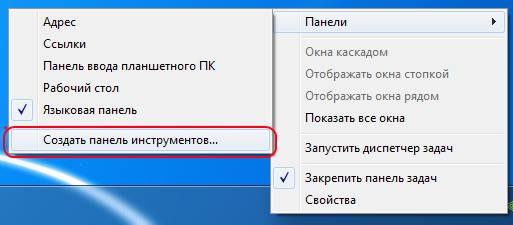
- Откроется диалоговое окно.
- В диалоговом окне напротив надписи "Папка" необходимо вставить следующее:
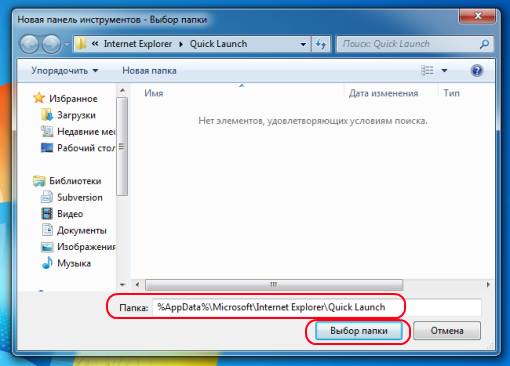
- Появится панель быстрого запуска с текстом "Quick Launch". Она будет рядом с треем
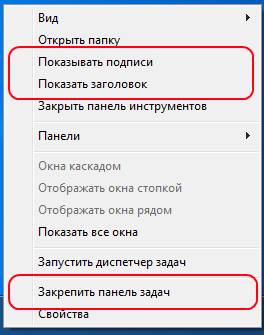
- Щелкните правой кнопкой мыши на пустом месте панели задач, и убедитесь что снята галочка с "Закрепить панель задач"
- Снова щелкните правой кнопкой мыши на тексте "Quick Launch", и в контекстном меню снимите галочки с "Показать подписи" и "Показать заголовок"
- Выберите пунктирную линию рядом с панелью "Quick Launch" и потяните ее прямо до кнопки "Пуск". Новая панель задач должна переместится вправо. Если панель "Quick Launch" не перетаскивается, попробуйте переместить новую панель задач Windows за "Quick Launch"

- Подкорректируйте размер вашей панели быстрого запуска
- Снова щелкните правой кнопкой мыши на панели задач и выставьте "Закрепить панель задач"
Теперь перед вами привычная панель быстрого запуска.
-
Несколько удобных комбинаций мыши и клавиатуры в Windows Технические советы

-
Netstat для проверки программ использующих интернет-соединения в Windows? Технические советы

-
Три простых совета для экономии времени при работе с папками и файлами Технические советы

-
Microsoft Security Essentials замедляет работу Windows? Ограничьте загрузку ЦП (CPU)! Технические советы

-
Как узнать детальную информацию об IP-адресе? Технические советы

-
Мастер калибровки экрана Windows 7 Технические советы

-
✎Как использовать недокументированный оператор AROUND при поиске в Google? Технические советы
-
Как запустить программу с ограниченными правами в Windows? Технические советы

-
✎Переменные среды Windows - правильный подход к экономии времени! Технические советы
-
✎Три полезных оператора Google Технические советы


